
La PTU, o Participación de los Trabajadores en las Utilidades, suele concentrar varias dudas en las empresas: cuánto se paga, cuándo debe entregarse, qué trabajadores participan y cómo reflejar correctamente el movimiento en nómina.
Para quienes usan Aspel NOI, el reto no solo está en saber qué es la PTU, sino en configurar correctamente el sistema para que el cálculo, los movimientos, el ISR y los recibos queden bien registrados.
En esta guía te explicamos qué debes revisar antes de hacer el pago de utilidades, cómo se calcula de forma general y qué puntos cuidar dentro de Aspel NOI para evitar errores operativos.
¿Qué es la PTU y cuándo se paga?
La PTU es el derecho que tienen las personas trabajadoras a recibir una parte de las utilidades generadas por la empresa o patrón durante el ejercicio fiscal anterior. En México, este derecho está reconocido en la Ley Federal del Trabajo y forma parte de las obligaciones laborales de los patrones cuando se cumplen las condiciones aplicables.
En términos generales, las fechas límite son:
- Personas morales: a más tardar el 30 de mayo.
- Personas físicas con actividad empresarial: a más tardar el 29 de junio.
Estas fechas se relacionan con la presentación de la declaración anual y el periodo posterior para repartir las utilidades entre los trabajadores.
¿Quiénes tienen derecho al pago de utilidades?
De forma general, tienen derecho las personas trabajadoras que hayan laborado al menos 60 días durante el año correspondiente, ya sea de forma continua o discontinua, siempre que exista una relación laboral subordinada y la empresa esté obligada al reparto.
No todos los perfiles participan en el reparto. Normalmente se excluyen directores, administradores, gerentes generales, trabajadores por honorarios sin relación laboral subordinada y otros casos señalados por la ley.
Este punto es importante en Aspel NOI porque, antes de ejecutar el cálculo, debes revisar qué trabajadores participan y cuáles deben excluirse por puesto, clasificación o condición laboral.
¿Cómo se calcula el PTU de los trabajadores?
El cálculo general parte de la utilidad repartible. La participación de los trabajadores corresponde al porcentaje determinado por la autoridad competente, que tradicionalmente se toma como el 10% de la renta gravable o utilidad fiscal determinada para PTU.
Después, ese monto se divide en dos partes iguales:
50% por días trabajados
La primera mitad se reparte considerando los días trabajados por cada colaborador durante el año. Aquí pueden intervenir factores como ausencias, jornada reducida, semanas trabajadas, incapacidades aplicables y otros datos que deben estar correctamente registrados.
50% por salarios devengados
La segunda mitad se reparte en proporción a los salarios devengados por cada trabajador durante el año. Para este cálculo se considera el salario correspondiente conforme a la normativa aplicable, por lo que no conviene mezclarlo con bonos, gratificaciones, tiempo extra u otros conceptos sin validación previa.
Límite de PTU
La Ley Federal del Trabajo contempla que el monto de la participación de utilidades tiene como límite máximo tres meses del salario del trabajador o el promedio de la participación recibida en los últimos tres años, aplicando el monto que resulte más favorable para la persona trabajadora.
Este punto es clave porque en Aspel NOI no basta con capturar el monto a repartir; también deben revisarse los datos históricos y los parámetros que el sistema usará para determinar el monto final.
¿El PTU causa ISR?
Sí, la PTU puede tener una parte gravada para ISR. La Ley del ISR contempla una exención para la participación de los trabajadores en las utilidades hasta por el equivalente a 15 días de salario mínimo general, conforme al artículo 93.
En la operación práctica de nómina, es importante revisar con tu contador o asesor fiscal cómo se aplicará la exención, cómo se configurará el concepto en el sistema y cómo se timbrará el CFDI correspondiente.
En Aspel NOI, esto se relaciona directamente con las bases fiscales de la percepción de PTU y la deducción de ISR. Si la configuración está mal, el recibo puede no mostrar correctamente el cálculo o el movimiento.
PTU en Aspel NOI: qué debes preparar antes de calcular
Antes de entrar al menú de cálculo de PTU, conviene revisar la información base. Muchos errores no ocurren en el momento de aplicar movimientos, sino antes: cuando los acumulados, percepciones, deducciones o parámetros no están bien preparados.
1. Revisa que la información del ejercicio anterior esté completa
El cálculo de PTU toma información del ejercicio fiscal anterior. Por eso, debes verificar que la base de datos, el directorio de datos y la fecha de la última nómina del ejercicio estén correctamente identificados.
Por ejemplo, si vas a repartir PTU correspondiente al ejercicio 2025, tendrás que revisar que el sistema tome la información acumulada hasta la última nómina de 2025.
2. Crea una nómina especial para PTU
En Aspel NOI, el pago de utilidades se maneja normalmente mediante una nómina especial. Esto ayuda a separar el movimiento de la nómina ordinaria y permite registrar correctamente el concepto de PTU.
La ruta puede variar según versión, pero comúnmente se trabaja desde:
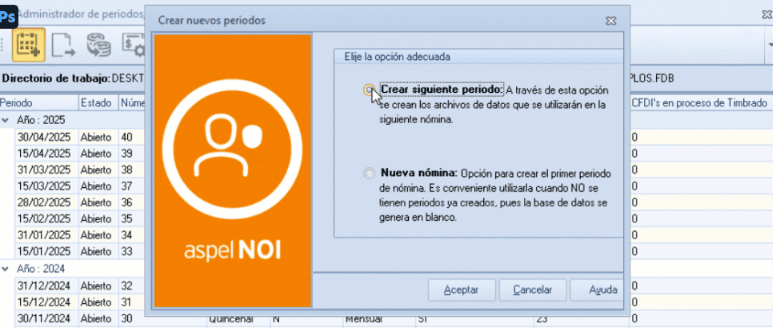
Archivo > Administrador de periodos > Crear nuevos periodos
Después se configura la nómina como especial desde los parámetros de nómina.
3. Verifica la percepción de PTU
Uno de los puntos más importantes es revisar la percepción correspondiente al reparto de utilidades.
En la sección de percepciones y deducciones, valida que la percepción de PTU esté configurada como:
- Aplicación general.
- Nómina especial.
- Base fiscal parcialmente gravable, cuando corresponda.
- Relación correcta con ISR.
- Clave o concepto adecuado para el movimiento.
Si la percepción no está bien configurada, el cálculo puede generarse, pero el recibo no reflejará la información como esperas.
4. Revisa la deducción de ISR
También debes revisar la deducción de ISR. En algunos procesos de PTU, se configura para trabajar con nómina especial y después debe regresarse a su tratamiento normal para los siguientes periodos.
Este paso parece pequeño, pero puede causar problemas si se olvida. Una deducción de ISR configurada incorrectamente puede afectar recibos posteriores o impedir que el cálculo se muestre como corresponde.
5. Define quiénes no participan en el reparto
En el proceso de cálculo de PTU, Aspel NOI permite excluir trabajadores por clasificación, puesto o días trabajados.
Aquí se deben revisar perfiles como:
- Directores.
- Administradores.
- Gerentes generales.
- Trabajadores eventuales con menos de 60 días laborados.
- Personal que no participa conforme a la normativa aplicable.
Antes de correr el proceso, conviene revisar que las clasificaciones y puestos estén bien capturados. Si un trabajador está mal clasificado, podría incluirse o excluirse indebidamente.
Cómo calcular el pago de PTU en Aspel NOI
Antes de iniciar, es recomendable validar la información con el área contable o fiscal de la empresa, ya que el cálculo depende de datos acumulados, días trabajados, ingresos anuales, clasificaciones de trabajadores y criterios definidos por la Ley Federal del Trabajo.
A continuación, se muestra el proceso general para configurar y calcular la PTU en Aspel NOI.
1. Crear una nómina especial para el pago de PTU
El primer paso es generar un período especial de nómina, ya que el pago de PTU debe manejarse de forma separada a la nómina ordinaria.
Para hacerlo, ingresa al menú Archivo y selecciona Administrador de períodos.
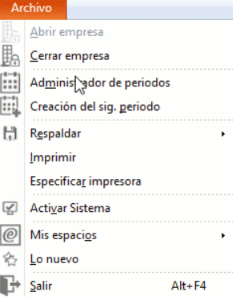
Después, haz clic en Crear nuevos períodos y elige la fecha en la que se realizará el pago de PTU.
Por ejemplo, puedes seleccionar el 20 de mayo del año en curso, si esa será la fecha de pago.
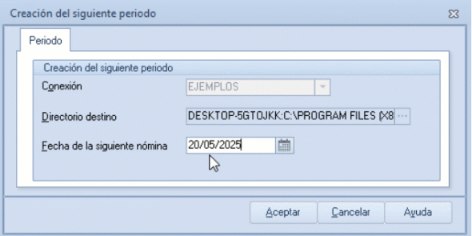
Una vez creado el período, será necesario marcarlo como nómina especial.
Ingresa al menú Nómina y selecciona Parámetros de la nómina.
Dentro de la pestaña Generales, activa la casilla Nómina especial.
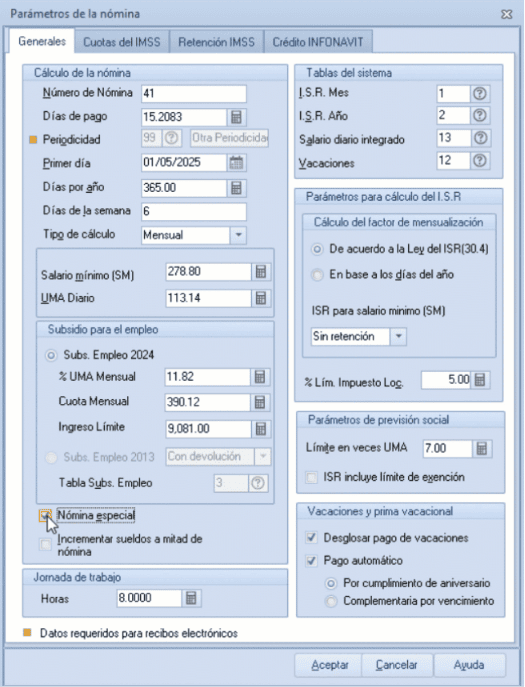
Este paso es importante porque permitirá que el sistema identifique el período como una nómina destinada a un cálculo especial, en este caso, el reparto de utilidades.
2. Revisar las percepciones y deducciones
Después de crear la nómina especial, revisa que los conceptos relacionados con PTU e ISR estén configurados correctamente. Ingresa al menú Nómina y selecciona Percepciones y deducciones.
Busca la percepción correspondiente a Reparto de utilidades y haz clic en Modificar.
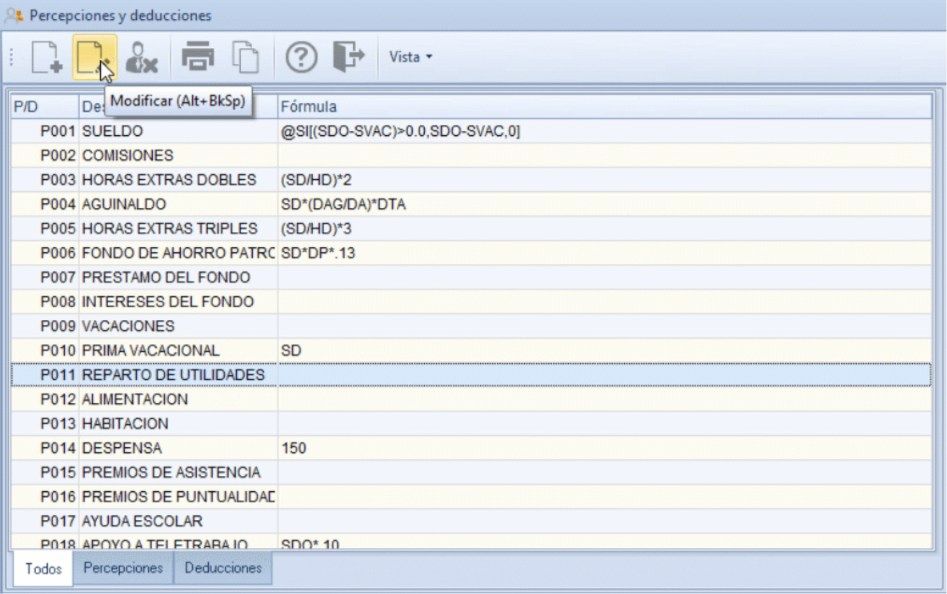
En la sección de Datos generales, verifica lo siguiente:
- Aplicación: General.
- Nómina: Especial.
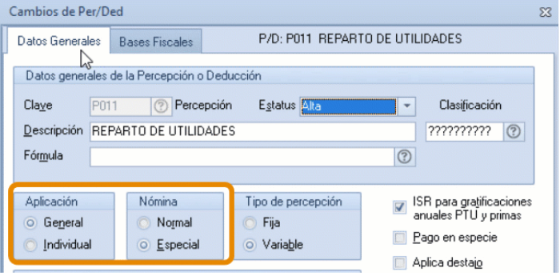
Después, revisa la sección de Bases fiscales. Ahí deberás validar que la configuración sea correcta:
- Descripción: debe indicar la leyenda correspondiente a la base gravable de ISR.
- Calendario: debe estar configurado como mensual.
- Gravable / Exento: debe estar marcado como parcialmente gravable.
- Fórmula condicional: debe contener la fórmula correspondiente para el cálculo aplicable.
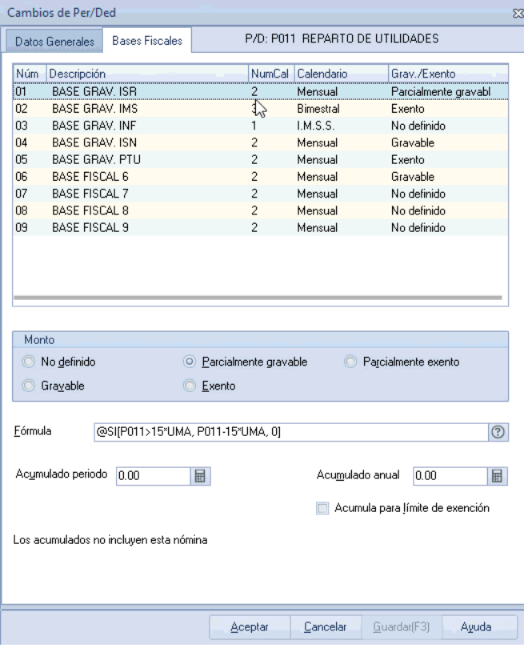
Una vez revisada la percepción, realiza el mismo proceso con la deducción de ISR.
Selecciona la deducción ISR, haz clic en Modificar y valida que en Datos generales tenga:
- Aplicación: General.
- Nómina: Especial.
Esta revisión ayuda a evitar errores en el cálculo del impuesto o en la presentación de los conceptos dentro del recibo del trabajador.
3. Validar la configuración del concepto de PTU
El siguiente paso es revisar que el sistema tenga correctamente asignado el concepto de PTU.
Ingresa al menú Configuración y selecciona Parámetros del sistema.
Dentro de la ventana, selecciona el ícono de Parámetros del sistema y entra a la pestaña Percepciones y deducciones.
Ahí deberás verificar que el apartado de PTU esté configurado con la percepción correcta.
Este dato es importante porque NOI utilizará esa percepción para registrar el movimiento del reparto de utilidades en la nómina.
4. Generar el proceso de cálculo de PTU
Una vez que la nómina especial y los conceptos estén configurados, puedes iniciar el cálculo de PTU.
Ingresa al menú Procesos de nómina y selecciona Cálculo de PTU.
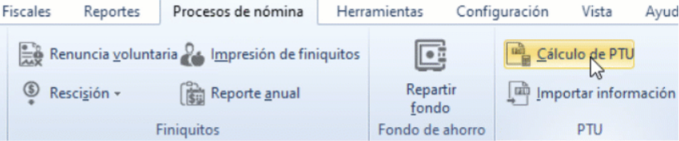
Este proceso genera y registra los movimientos del reparto de utilidades dentro de la nómina. Además, permite consultar los importes aplicados a cada trabajador.
Dentro de la ventana de cálculo, deberás configurar los campos correspondientes.
5. Configurar los datos del último ejercicio
En la sección Último ejercicio, revisa los siguientes datos:
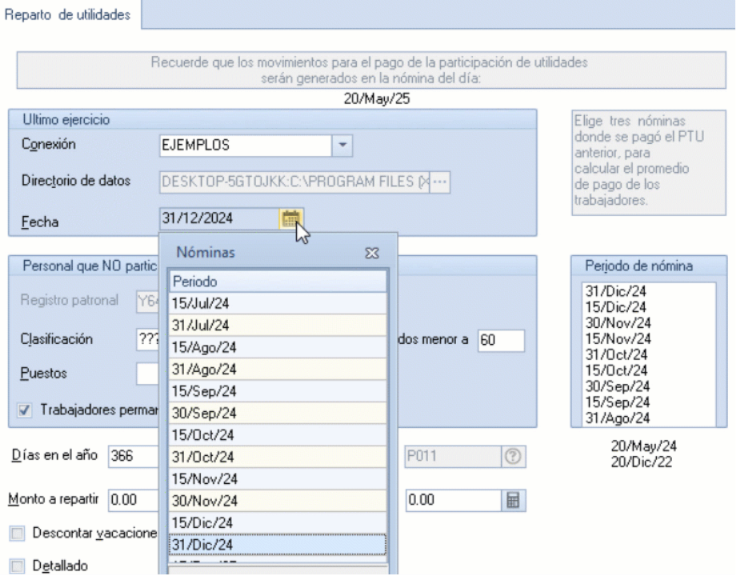
Conexión: Selecciona la conexión de la base de datos que se tomará como referencia para obtener los acumulados del ejercicio.
Directorio de datos: De forma predeterminada, el sistema toma la ruta de la base de datos definida en la conexión seleccionada.
Fecha: Indica la fecha de la última nómina del ejercicio fiscal que se considerará para el reparto de utilidades.
Por ejemplo:
- 31/12/2024
- 31/12/2025
- 31/12/2026
La fecha dependerá del ejercicio que se esté calculando.
6. Indicar el personal que no participa en el reparto
En esta sección se configuran los criterios para excluir trabajadores que no participan en el reparto de utilidades.
Clasificación: Captura la clasificación de trabajadores que no deben incluirse, como personal directivo, administradores o gerentes generales, cuando aplique de acuerdo con los criterios de la empresa y la legislación vigente.
Número de días trabajados menor a: De acuerdo con la Ley Federal del Trabajo, los trabajadores eventuales con menos de 60 días laborados no participan en el reparto de utilidades.
Puestos: Si necesitas excluir más de un puesto, puedes utilizar el ícono de Ayuda para consultar y seleccionar los puestos correspondientes.
Trabajadores permanentes con menos de 60 días laborados
Esta opción permite decidir si los trabajadores permanentes con menos de 60 días laborados serán considerados o no en el proceso.
- Si la casilla está habilitada, no se considerarán trabajadores permanentes con menos de 60 días laborados.
- Si la casilla está deshabilitada, sí se considerarán dentro del cálculo de PTU.
7. Configurar las opciones adicionales del cálculo
En la sección de opciones adicionales deberás capturar información clave para que NOI realice el cálculo.
Período de nómina: Indica los tres períodos de nómina anteriores que incluyeron pago de PTU. Estos períodos se utilizan para calcular el promedio del pago realizado a los trabajadores.
Días en el año: Captura el número de días del ejercicio que se tomará como base:
- 365 días para año normal.
- 366 días para año bisiesto.
Percepción PTU: Selecciona la clave de la percepción donde se registrará el movimiento de reparto de utilidades.
Esta percepción debe estar previamente definida en:
Configuración > Parámetros del sistema > Percepciones y deducciones
Monto a repartir: Ingresa el importe total de utilidad que será repartido entre los trabajadores.
Tope ingresos / año: Para trabajadores sindicalizados, se toma como referencia el trabajador sindicalizado con mayores ingresos y se incrementa esa cantidad en un 20%.
El resultado será el tope que debe capturarse en este campo.
Importante: este dato no lo determina automáticamente el sistema, por lo que debe ser calculado y validado por la empresa.
Descontar vacaciones disfrutadas
Esta opción define si las vacaciones disfrutadas durante el año se restarán de los días trabajados para efectos del reparto.
- Si la casilla está habilitada, se descuentan las vacaciones disfrutadas.
- Si la casilla está deshabilitada, las vacaciones no se descuentan de los días trabajados.
Detallado
Al activar esta opción, el reporte mostrará el porcentaje que corresponde a cada trabajador respecto al 100% de la utilidad a repartir.
Cuando termines de capturar los parámetros, haz clic en Aceptar para ejecutar el proceso.
8. Ejemplo de cálculo automático de PTU en NOI
Para entender mejor el proceso, revisemos un ejemplo con tres trabajadores y sus ingresos acumulados.
| Clave | Nombre completo | Clasificación | Ingresos |
|---|---|---|---|
| 1 | Esqueda Acosta Alicia | CONFI | $80,520.00 |
| 2 | Santos Ávila Héctor | SINDI | $78,428.64 |
| 3 | Aguilar Garcés Mario | SINDI | $60,128.64 |
Datos considerados para el cálculo:
| Dato | Trabajador 1 | Trabajador 2 | Trabajador 3 |
|---|---|---|---|
| Tipo de jornada | Jornada completa | Semana reducida | Jornada y semana reducida |
| Días a la semana | 7 | 7 | 7 |
| Número de días por semana | 7 | 6 | 5 |
| Horas por día | 8 | 8 | 6 |
| Horas de trabajo | 8 | 8 | 8 |
| Faltas con afectación a PTU | 0 | 0 | 0 |
| Días de vacaciones disfrutadas | 0 | 0 | 0 |
| Días del año | 365 | 365 | 365 |
En este ejemplo, el monto total a repartir es de $45,300.00.
La utilidad se divide de la siguiente manera:
- 50% para días trabajados: $22,650.00
- 50% para ingresos: $22,650.00
9. Determinar el tope de ingresos
El trabajador sindicalizado con mayores ingresos es Santos Ávila Héctor, con ingresos por $78,428.64.
El tope de ingresos se obtiene incrementando ese importe en 20%:
$78,428.64 × 0.20 = $15,685.73
$78,428.64 + $15,685.73 = $94,114.37
Por lo tanto, el tope de ingresos será de $94,114.37.
10. Obtener los días trabajados y los ingresos anuales
Primero se obtiene el número de semanas del año:
365 días / 7 días por semana = 52.14 semanas
Después se calculan los días laborados por trabajador:
| Concepto | T1 | T2 | T3 |
|---|---|---|---|
| Número de semanas | 52.14 | 52.14 | 52.14 |
| Días por semana | 7 | 6 | 5 |
| Faltas con afectación a PTU | 0 | 0 | 0 |
| Vacaciones disfrutadas | 0 | 0 | 0 |
| Días laborados en el año | 365.00 | 312.85 | 260.71 |
Después se calculan los días para PTU considerando las horas laboradas:
| Concepto | T1 | T2 | T3 |
|---|---|---|---|
| Días laborados en el año | 365.00 | 312.85 | 260.71 |
| Horas que labora en el día | 8 | 8 | 6 |
| Horas de la jornada de trabajo | 8 | 8 | 8 |
| Días para PTU | 365.00 | 312.85 | 195.53 |
El resumen queda de la siguiente forma:
| Clave | Nombre completo | Días para PTU | Ingresos anuales |
|---|---|---|---|
| 1 | Esqueda Acosta Alicia | 365.00 | $80,520.00 |
| 2 | Santos Ávila Héctor | 312.85 | $78,428.64 |
| 3 | Aguilar Garcés Mario | 195.53 | $60,128.64 |
| Total | 873.38 | $219,077.28 |
Estos datos serán la base para los cálculos posteriores.
11. Calcular la utilidad por días trabajados
Para obtener la utilidad correspondiente a días trabajados, se divide el 50% de la utilidad entre el total de días para PTU:
$22,650.00 / 873.38 = 25.93
Ese resultado corresponde al factor de días.
Después se multiplica el factor por los días para PTU de cada trabajador:
| Concepto | T1 | T2 | T3 |
|---|---|---|---|
| Días para PTU | 365.00 | 312.85 | 195.53 |
| Factor de días | 25.93 | 25.93 | 25.93 |
| Utilidad por días | $9,464.45 | $8,112.20 | $5,070.09 |
12. Calcular la utilidad por ingresos
Para calcular la utilidad por ingresos, se toma el ingreso anual de cada trabajador, se multiplica por el 50% de la utilidad y se divide entre el total de ingresos anuales.
| Concepto | T1 | T2 | T3 |
|---|---|---|---|
| Ingresos anuales | $80,520.00 | $78,428.64 | $60,128.64 |
| 50% utilidad para ingresos | $22,650.00 | $22,650.00 | $22,650.00 |
| Total de ingresos anuales | $219,077.28 | $219,077.28 | $219,077.28 |
| Utilidad por ingresos | $8,324.82 | $8,108.59 | $6,216.59 |
13. Obtener el total de PTU
Finalmente, se suma la utilidad por días y la utilidad por ingresos.
| Concepto | T1 | T2 | T3 |
|---|---|---|---|
| Utilidad por días | $9,464.45 | $8,112.20 | $5,070.09 |
| Utilidad por ingresos | $8,324.82 | $8,108.59 | $6,216.59 |
| Total PTU | $17,789.27 | $16,220.79 | $11,286.68 |
Este importe representa la PTU calculada antes de aplicar las validaciones relacionadas con el límite máximo correspondiente.
14. Revisar el promedio de PTU y el límite de 90 días de salario
El monto de PTU tiene como límite máximo tres meses del salario del trabajador o el promedio de la participación recibida en los últimos tres años. Se aplicará el monto que resulte más favorable para el trabajador.
En NOI, el promedio de PTU se obtiene del valor contenido en la percepción de reparto de utilidades de los tres períodos seleccionados.
Es importante considerar lo siguiente:
- Si alguno de los períodos seleccionados tiene valor cero, el promedio será cero.
- El límite de 90 días de salario se obtiene multiplicando el salario del trabajador por 90.
- El campo PTU a pagar será el importe que NOI utilizará para generar el movimiento en la nómina.
15. Casos que pueden presentarse en la consulta de PTU
Durante la revisión del cálculo pueden presentarse diferentes escenarios.
Caso 1: La PTU calculada es menor al promedio y al límite de 90 días
Ejemplo:
- Valor de PTU: $22,000.00
- Promedio de los últimos tres años: $25,000.00
- Valor de 90 días de salario: $23,000.00
En este caso, se paga el valor de PTU calculado: $22,000.00.
Caso 2: La PTU calculada es mayor al promedio y al límite de 90 días, pero el límite de 90 días es mayor al promedio
Ejemplo:
- Valor de PTU: $25,000.00
- Promedio de los últimos tres años: $19,000.00
- Valor de 90 días de salario: $23,000.00
En este caso, se paga el valor de 90 días de salario: $23,000.00.
Caso 3: La PTU calculada es mayor al promedio y al límite de 90 días, pero el promedio de tres años es mayor al límite de 90 días
Ejemplo:
- Valor de PTU: $25,000.00
- Promedio de los últimos tres años: $24,000.00
- Valor de 90 días de salario: $19,000.00
En este caso, se paga el promedio de los últimos tres años: $24,000.00.
16. Aplicar los movimientos a la nómina
Después de revisar y corroborar los datos en la consulta, se deben generar los movimientos en la nómina.
Para hacerlo, haz clic en Aplicar movimientos y acepta el mensaje de confirmación.
Una vez aplicados, los movimientos del reparto de utilidades podrán consultarse en los recibos de cada trabajador.
17. Validar los recibos de los trabajadores
Para confirmar que el movimiento se generó correctamente, ingresa a la consulta de recibos de cada trabajador y revisa que aparezca el concepto correspondiente al reparto de utilidades.
En esta revisión conviene validar:
- Trabajador.
- Percepción de PTU.
- Importe calculado.
- ISR aplicado, cuando corresponda.
- Total neto del recibo.
- Período especial de nómina.
Recomendaciones prácticas antes de pagar PTU
Antes de ejecutar el proceso, prepara una revisión mínima:
- Confirma el monto a repartir con tu contador.
- Revisa que el periodo de nómina especial esté bien creado.
- Valida la percepción de PTU.
- Revisa la deducción de ISR.
- Verifica trabajadores activos, bajas y eventuales.
- Confirma clasificaciones y puestos excluidos.
- Revisa acumulados del ejercicio anterior.
- Genera la consulta del cálculo antes de aplicar movimientos.
- Valida recibos antes de timbrar.
- Guarda respaldo de la información antes de realizar cambios importantes.
Solicita asesoría para tu PTU en Aspel NOI
El pago de utilidades no es solo un cálculo: también implica revisar información laboral, fiscal y de nómina dentro del sistema.
Si usas Aspel NOI y necesitas apoyo para configurar, calcular o revisar el movimiento de PTU, en C Soluciones Empresariales podemos ayudarte.
Solicita asesoría y evita reprocesos, errores de configuración o dudas al momento de aplicar el pago de utilidades.