
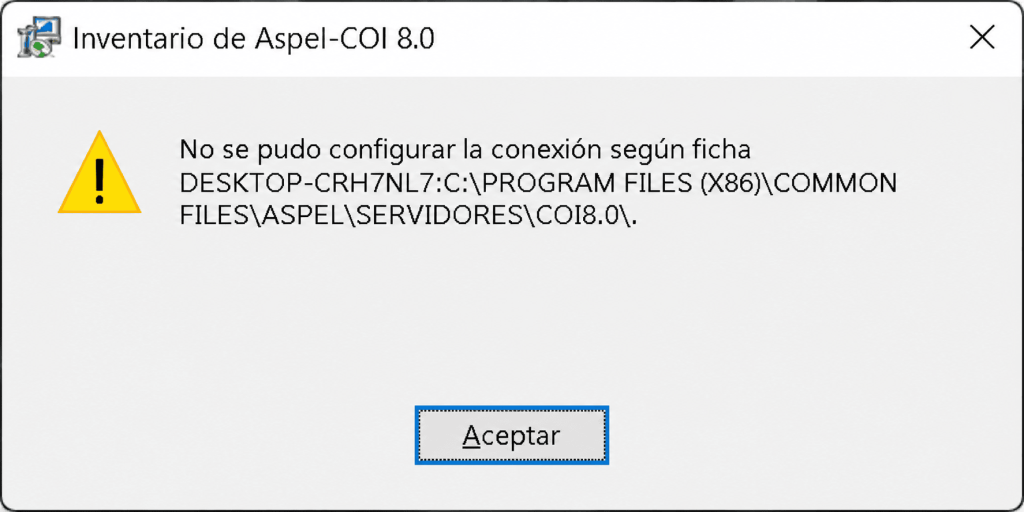
Al trabajar con Aspel COI —principalmente en instalaciones donde la información o el Directorio de Archivos Comunes (DAC) se encuentran en un servidor— puede aparecer un mensaje similar a:
Este mensaje indica que Aspel COI no puede escribir correctamente en la ubicación que utiliza para almacenar o consultar determinados archivos.
¿Por qué ocurre?
El problema suele estar relacionado con la conexión al servidor, los permisos de Windows sobre la carpeta compartida, la configuración del DAC o una instalación dañada en la estación de trabajo.
Antes de comenzar: realice un respaldo de la información de Aspel COI antes de modificar permisos, rutas o reparar la instalación. Si el sistema trabaja en red, realice las pruebas cuando los demás usuarios hayan cerrado Aspel COI.
Solución 1. Verificar que el servidor esté disponible
Desde la computadora donde aparece el error:
- Abra el Explorador de archivos.
- Intente acceder directamente al servidor.
- Ingrese a la carpeta compartida donde se encuentra el DAC.
- Compruebe que pueda abrir sus carpetas.
- Verifique también que pueda crear y eliminar un archivo de prueba dentro de una carpeta autorizada.
Si puede visualizar los archivos pero no puede crear o modificar información, es probable que exista un problema de permisos. Si no puede acceder al servidor, deberá revisarse primero la conexión de red antes de modificar Aspel COI.
Solución 2. Revisar los permisos del DAC
En el equipo que funciona como servidor:
- Localice el Directorio de Archivos Comunes de Aspel.
- Haga clic derecho sobre la carpeta correspondiente.
- Seleccione Propiedades.
- Ingrese a la pestaña Seguridad.
- Revise que los usuarios que trabajan con Aspel tengan permisos suficientes para leer, modificar y escribir información.
- Aplique los cambios únicamente a los usuarios o grupos que realmente requieran acceso.
Aspel ha documentado este error como un problema que puede producirse cuando las estaciones no cuentan con permisos adecuados sobre la carpeta compartida.
Solución 3. Revisar el uso compartido de la carpeta
Además de los permisos de seguridad de Windows, verifique la configuración del recurso compartido.
- Haga clic derecho sobre la carpeta del DAC.
- Seleccione Propiedades.
- Ingrese a Uso compartido.
- Compruebe que la carpeta continúe compartida.
- Revise los permisos del recurso compartido.
- Desde la estación afectada, intente acceder nuevamente mediante la ruta de red.
Recuerde que los permisos de Seguridad y los permisos de Uso compartido son configuraciones diferentes, y ambos pueden influir en el acceso.
Solución 4. Comprobar la ruta utilizada por Aspel
Si recientemente se cambió el servidor, el nombre del equipo, la carpeta compartida, el dominio o grupo de trabajo, o la estructura del DAC, compruebe que la ruta configurada siga existiendo (por ejemplo, \\Servidor\DACASPEL\). Si el servidor anterior ya no existe o la carpeta fue movida, Aspel no podrá escribir en dicha ubicación, aunque la instalación local funcione correctamente.
Solución 5. Reparar la instalación de Aspel COI
Si la conexión, la ruta y los permisos son correctos, pero solamente una estación continúa mostrando el mensaje:
- Cierre Aspel COI.
- Confirme que cuenta con un respaldo.
- Utilice el reinstalable correspondiente a la versión de COI instalada.
- Ejecútelo con privilegios de administrador.
- Seleccione la opción de reparación o actualización correspondiente.
- Reinicie Windows.
- Ingrese nuevamente a Aspel COI.
Si las demás estaciones trabajan con normalidad y solamente una computadora presenta el problema, es más probable que la incidencia se encuentre en esa instalación o en su configuración de Windows.
Si el error continúa
- Si el error ocurre en una estación o en todas
- La ruta exacta que aparece en el mensaje
- Si el servidor responde correctamente
- Si el usuario puede crear archivos en la carpeta compartida
- Los permisos de Seguridad y Uso compartido
- La versión de Aspel COI instalada
- Si recientemente hubo cambios en Windows, servidor o red
Importante: no utilice como primera solución la opción Crear dentro de Control de archivos sobre Pólizas u otros archivos. Este procedimiento puede reconstruir información y requiere un diagnóstico previo y un respaldo completo. Si el problema es únicamente de permisos o acceso al DAC, reconstruir los archivos de la empresa no solucionará la causa y puede generar pérdida de información.
¿El problema continúa?
Si después de revisar la conexión, los permisos y la configuración del DAC, Aspel COI continúa indicando que no puede escribir o grabar información, le recomendamos realizar un diagnóstico antes de modificar los archivos de la empresa.
¿Necesita ayuda con Aspel COI? Solicite soporte con nuestro equipo — podemos apoyarle de forma remota o en sitio.