
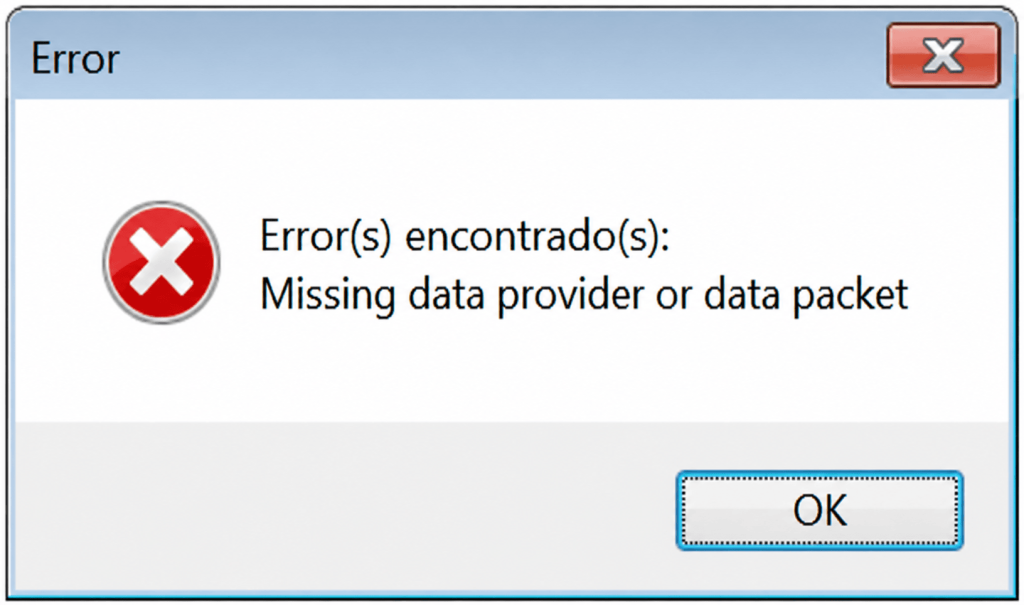
En casos documentados principalmente en versiones anteriores de Aspel SAE, este error se ha relacionado con problemas en el archivo empresas.xml, utilizado por el sistema para almacenar información de las empresas configuradas. El archivo puede encontrarse vacío, dañado o con información inconsistente después de cambios de servidor, modificaciones en las conexiones o interrupciones durante la operación del sistema. Sin embargo, no debe asumirse automáticamente que la base de datos de la empresa está dañada.
Causas frecuentes
- Archivo empresas.xml dañado o vacío
- Cambio reciente de servidor
- Modificación de parámetros de conexión
- Interrupción de red mientras Aspel estaba trabajando
- Cierre inesperado de Aspel o Windows
- Problemas con archivos auxiliares de configuración
- Instalación local de Aspel dañada
- Problemas de comunicación entre las estaciones y el servidor
Antes de comenzar: realice un respaldo completo de las empresas y conserve una copia del archivo empresas.xml. Cierre Aspel SAE en todas las estaciones de trabajo y evite eliminar directamente archivos de configuración. Siempre es preferible renombrar los archivos, para poder regresar al estado anterior si es necesario.
Solución 1. Identificar el alcance del problema
Antes de modificar empresas.xml, verifique dónde aparece el error.
- Si ocurre solamente en una computadora: el problema probablemente se encuentra en la configuración o instalación de esa estación. Pruebe Aspel desde otro equipo antes de modificar archivos del servidor.
- Si ocurre en todas las estaciones: será necesario revisar los archivos de configuración compartidos, las conexiones, la comunicación con el servidor y los cambios recientes realizados en Aspel.
También es importante identificar cuántas empresas están configuradas y comprobar si el problema afecta a todas o solamente a una.
Solución 2. Restaurar empresas.xml desde un respaldo
En casos donde se confirme que empresas.xml está dañado, la primera opción debe ser utilizar una copia funcional.
- Cierre Aspel SAE en todos los equipos.
- Localice el archivo empresas.xml.
- Realice una copia del archivo actual, aunque parezca estar vacío.
- Localice el respaldo funcional más reciente.
- Sustituya el archivo dañado por la copia respaldada.
- Abra nuevamente Aspel SAE.
- Compruebe si las empresas aparecen correctamente.
Esta es la alternativa más segura cuando se cuenta con un respaldo válido.
Solución 3. Renombrar empresas.xml
Si no existe un respaldo funcional, puede realizarse una prueba renombrando el archivo.
- Cierre Aspel SAE en todos los equipos.
- Localice empresas.xml.
- Realice una copia de seguridad.
- Renómbrelo (por ejemplo, empresas.xml a empresas.xml.bak).
- Ejecute nuevamente Aspel SAE.
En algunas versiones de SAE, el sistema puede generar nuevamente el archivo requerido. Después de abrir el sistema, compruebe cuidadosamente que las empresas y conexiones aparezcan correctamente.
Importante: este procedimiento ha sido documentado principalmente para versiones anteriores de Aspel SAE. Si su versión actual utiliza una estructura diferente de configuración, no continúe modificando archivos sin realizar primero un diagnóstico.
Si renombrar empresas.xml no funciona
Que el error continúe después de renombrar empresas.xml es una señal importante. En ese caso, no continúe creando archivos XML en blanco ni reinstalando repetidamente el sistema. Primero revise:
- Si el servidor puede acceder correctamente a las empresas
- Si las estaciones tienen comunicación con el servidor
- La configuración de conexiones
- Si recientemente cambió la dirección IP o el nombre del servidor
- La versión exacta de Aspel SAE
- Si existen otros mensajes antes o después de «missing data provider or data packet»
- Si el problema ocurre en todas las empresas
- Si otros archivos auxiliares de SAE presentan problemas
Solución 4. Revisar archivos de etiquetas cuando aplique
Existen casos reportados por usuarios donde el problema continuó después de revisar empresas.xml y se resolvió al regenerar archivos auxiliares de etiquetas, entre ellos: EtiqSAE.xml, EtiqSAE.bak, tradEtiqSAE.xml y tradEtiqSAE.bak. Antes de realizar esta prueba:
- Realice un respaldo completo.
- Cierre Aspel SAE en todas las estaciones.
- Conserve una copia de los archivos originales.
- Renombre los archivos en lugar de eliminarlos.
- Ejecute una reparación de Aspel SAE.
- Compruebe nuevamente el funcionamiento.
Precaución con campos personalizados: si la instalación utiliza campos libres, etiquetas personalizadas o configuraciones especiales, esta prueba debe realizarse con mayor precaución, ya que renovar archivos auxiliares puede provocar que determinadas personalizaciones deban configurarse nuevamente.
¿Debo reinstalar Aspel SAE?
La reinstalación debe considerarse después de revisar las configuraciones y archivos anteriores. Si el error ocurre únicamente en una estación y los demás equipos funcionan correctamente, reparar o reinstalar esa estación puede ser razonable. Si el error ocurre en el servidor y en todas las estaciones, reinstalar todas las computadoras probablemente no resolverá el problema si el origen se encuentra en una configuración o archivo compartido.
No recomendamos formatear el equipo como primera solución. Antes de llegar a una intervención de ese nivel deben descartarse: archivos de configuración dañados, problemas de conexión, la instalación de Aspel, componentes necesarios para el sistema, permisos, antivirus y problemas del sistema operativo identificados mediante diagnóstico.
Si el error continúa
Recopile la siguiente información:
- Versión exacta de Aspel SAE
- Número de reinstalable
- Si ocurre en servidor, estaciones o ambos
- Número de empresas registradas
- Si afecta a todas las empresas
- Otros mensajes que aparezcan junto al error
- Cambios recientes de servidor o red
- Si se realizó recientemente una actualización o migración
Esta información ayudará a determinar si el problema se encuentra en la configuración de Aspel, la instalación, la comunicación con el servidor o los archivos utilizados por el sistema.
¿El problema continúa?
Si Aspel SAE continúa mostrando el mensaje «missing data provider or data packet», evite eliminar archivos o realizar reinstalaciones adicionales sin determinar primero el origen del problema. Nuestro equipo puede ayudarle a revisar la instalación de Aspel SAE, los archivos de configuración, las conexiones, el servidor y las estaciones de trabajo, para identificar la causa del error y recuperar el acceso a sus empresas de forma segura.